
Inhoud van het helpcenter
Eerste kamp aanmaken
Stap voor stap uitgelegd hoe je je eerste kamp aanmaakt in Kampweb, van betalingsinstellingen tot het inschrijvingsformulier.
Bijgewerkt op 14/09/2026
In deze handleiding doorloop je elke stap om je eerste kamp aan te maken in Kampweb. Neem de tijd om elk onderdeel zorgvuldig in te vullen — sommige velden (zoals datum en prijs) kunnen niet meer gewijzigd worden nadat het kamp is aangemaakt.
Stap 1 — Betalingsinstellingen controleren
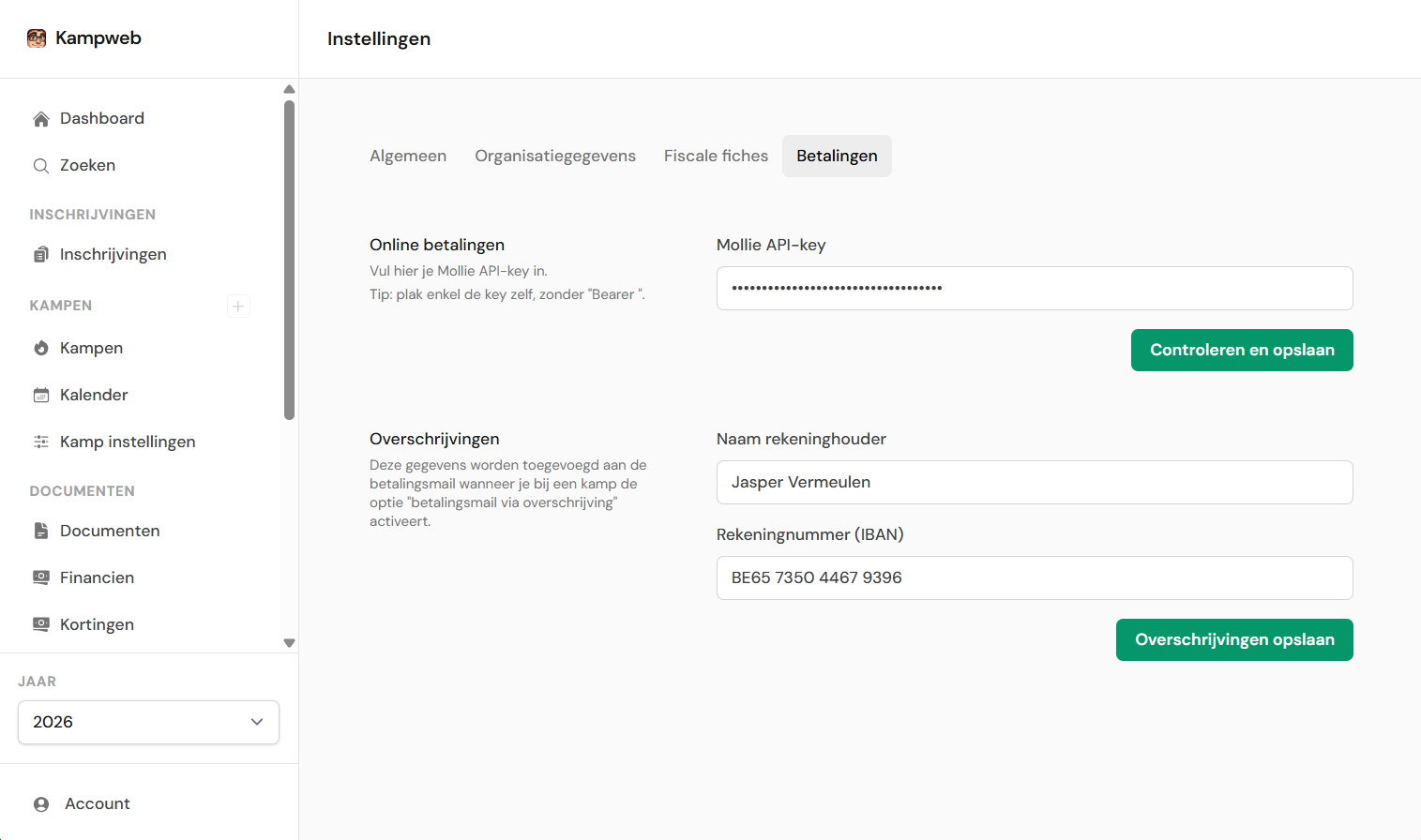
Voordat je een kamp kunt aanmaken, moet Kampweb weten hoe ouders kunnen betalen. Je hebt minstens één van de volgende twee opties nodig:
- Een Mollie API-sleutel voor online betalingen (creditcard, Bancontact, …)
- Een IBAN-rekeningnummer voor betalingen via overschrijving
Ga naar Instellingen → Betalingen om dit in te stellen. Als je dit nog niet gedaan hebt, toont de app een waarschuwing wanneer je op "Nieuw kamp" klikt.
Stap 2 — Nieuw kamp aanmaken
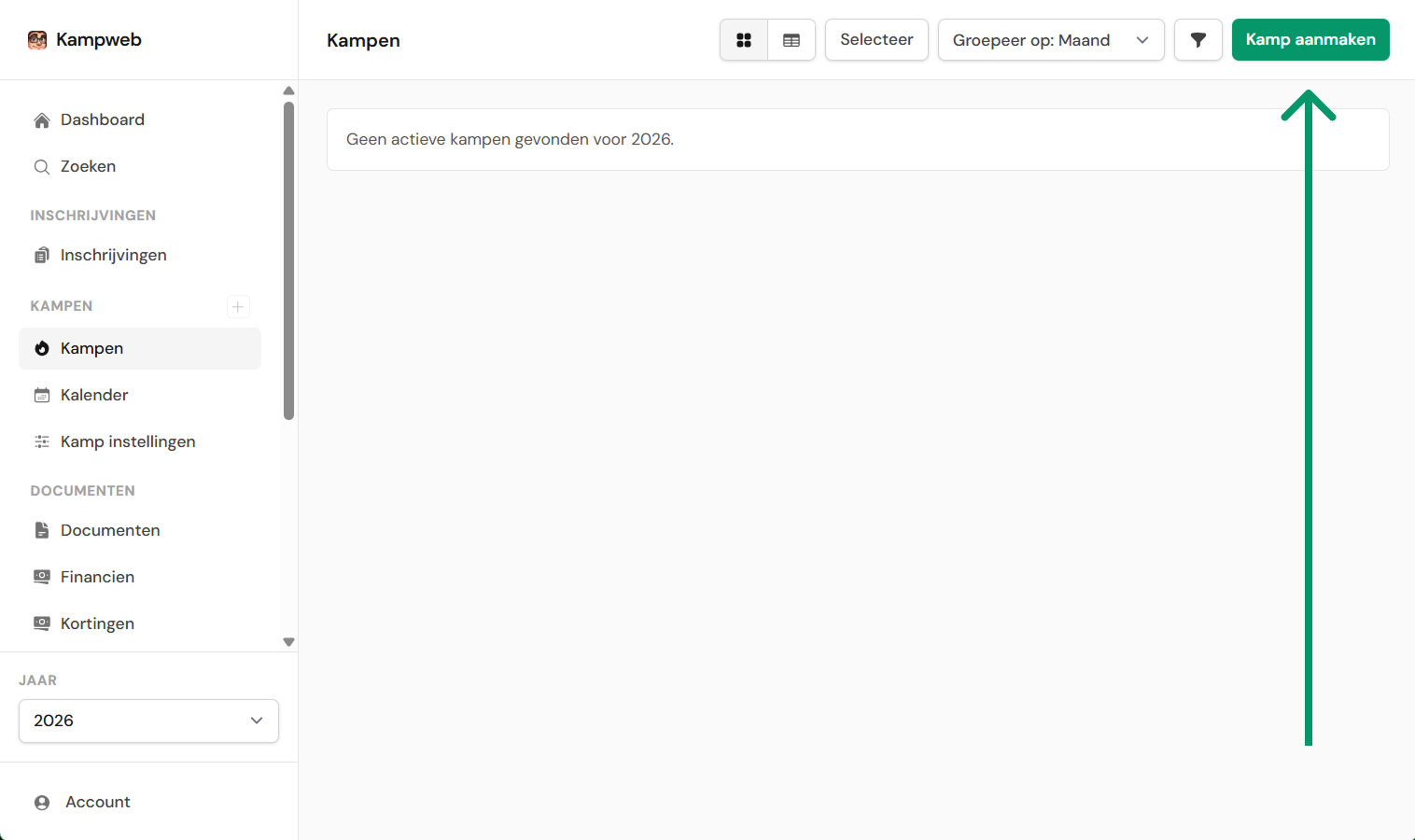
Klik in de linker zijbalk op Kampen om naar het kampenoverzicht te gaan. Klik rechtsboven op de knop Kamp aanmaken.
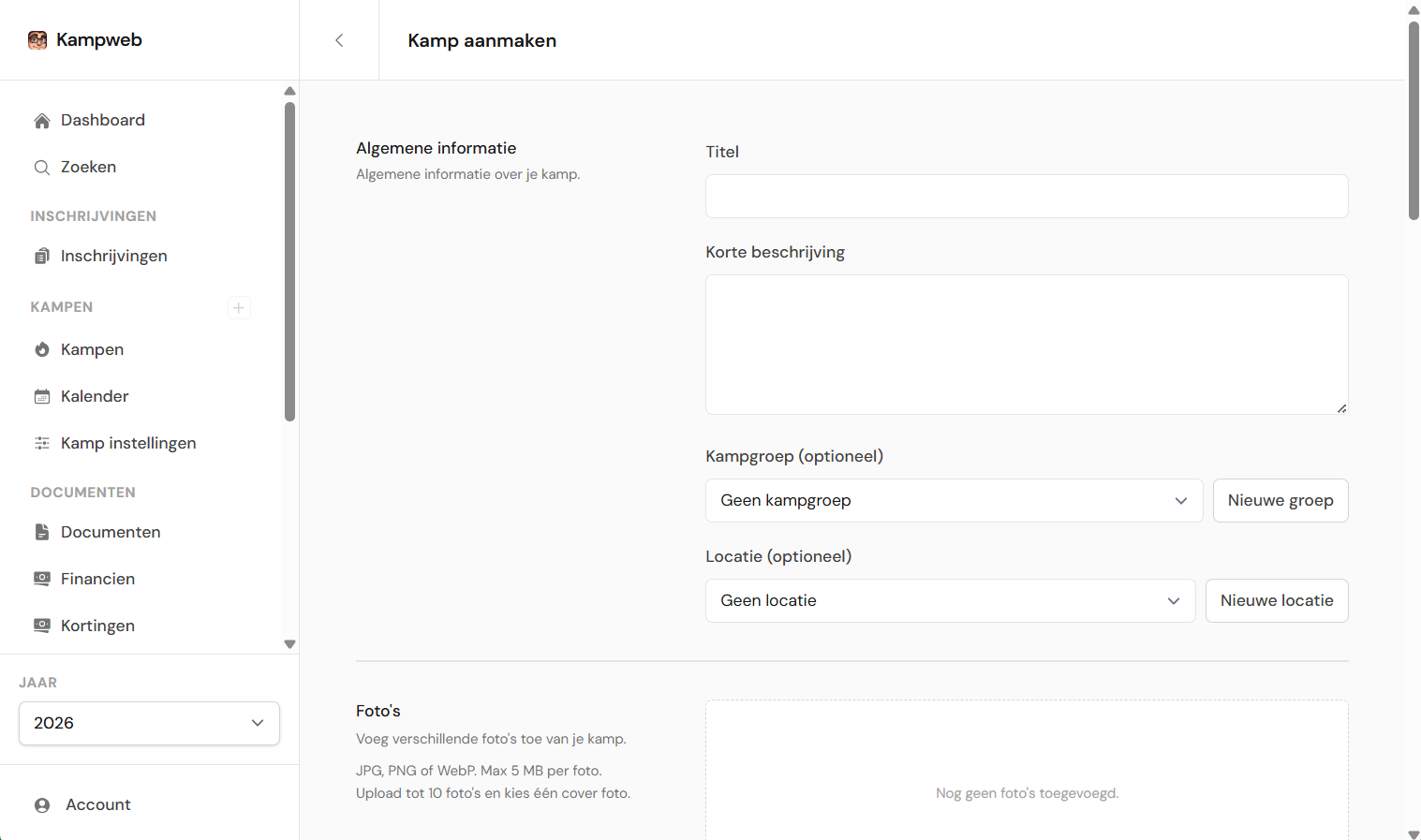
Je komt terecht op het formulier om een nieuw kamp aan te maken. De pagina is opgedeeld in verschillende secties die je van boven naar onder invult.
Stap 3 — Algemene informatie
Naam kamp
De naam van het kamp wordt weergegeven op je website (bijv. "Crazy Adventure Kamp"). Kies een duidelijke naam zodat je kampen makkelijk van elkaar te onderscheiden zijn.
Korte beschrijving
De korte beschrijving verschijnt op de kampkaart in het overzicht en geeft in één of twee zinnen aan waar het kamp over gaat. Hou het beknopt maar informatief.
Kampgroep (optioneel)
Met een kampgroep kan je meerdere kampen bundelen onder één noemer. Dit is handig als je elk jaar dezelfde soort kampen organiseert (bijv. "Avonturenkamp" of "Tenniskamp"). Je kan een bestaande groep kiezen uit de lijst of via Nieuwe groep direct een nieuwe aanmaken.
Een kampgroep instellen is niet verplicht, maar maakt het filteren en groeperen in het overzicht veel overzichtelijker.
Locatie (optioneel)
Selecteer de locatie waar het kamp plaatsvindt. Je kan een bestaande locatie kiezen of via Nieuwe locatie een nieuwe aanmaken met naam en adres. Locaties worden hergebruikt over meerdere kampen.
Stap 4 — Foto's toevoegen
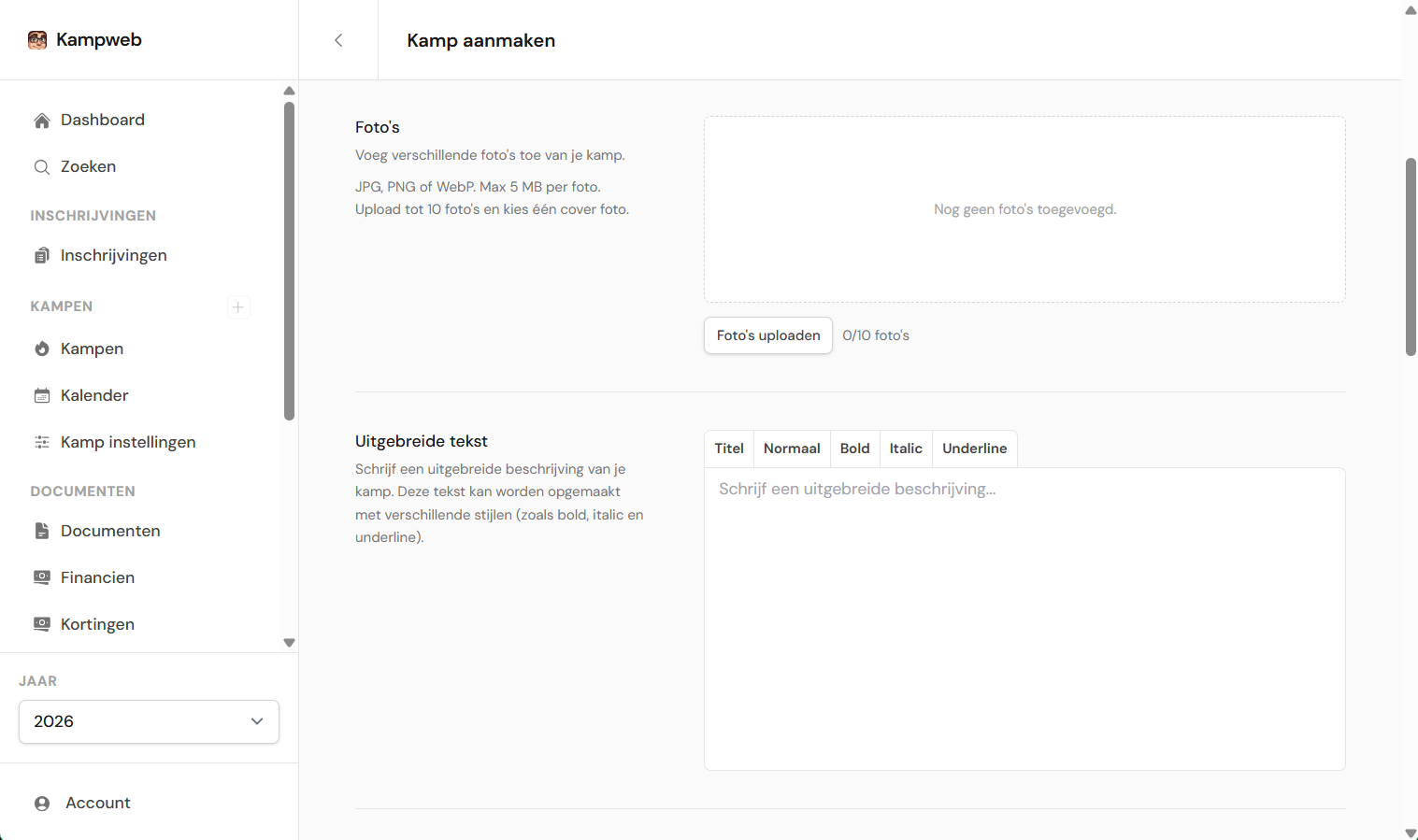
In de sectie Foto's upload je afbeeldingen van het kamp. Deze verschijnen op de kampkaart in het overzicht.
- Je kan tot 10 foto's uploaden (JPG, PNG of WebP, max. 5 MB per foto)
- Stel één foto in als coverfoto — die wordt als hoofdafbeelding getoond op de kampkaart
- Sleep foto's om de volgorde te wijzigen
Stap 5 — Uitgebreide beschrijving
De uitgebreide tekst is een langere beschrijving van het kamp. Je kan tekst opmaken met vet, cursief en onderlijning via de editor. Deze tekst is zichtbaar op de detailpagina van het kamp.
Stap 6 — Datum instellen
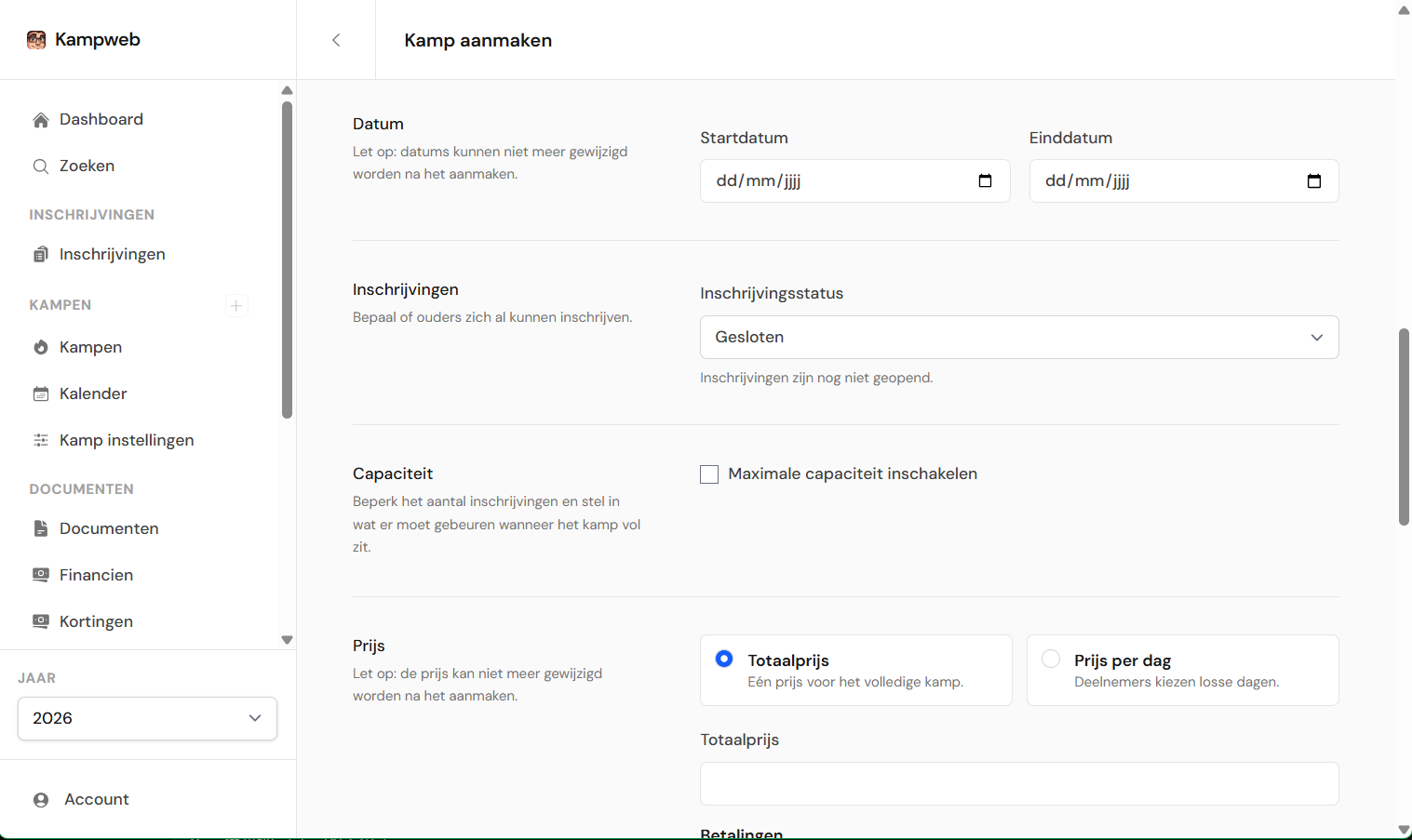
Let op: de datums kunnen niet meer gewijzigd worden nadat het kamp is aangemaakt.
Vul de startdatum en einddatum van het kamp in. Zorg dat deze correct zijn voor je verder gaat.
Als je later kiest voor een prijs per dag, worden de kampdagen automatisch berekend op basis van deze datums. Je kan dan individuele dagen uitsluiten (bijv. een vrije dag middenin het kamp of een feestdag).
Stap 7 — Inschrijvingsstatus
De inschrijvingsstatus bepaalt of ouders zich al kunnen inschrijven:
| Status | Uitleg |
|---|---|
| Gesloten | Inschrijvingen zijn niet beschikbaar voor ouders. Gebruik dit standaard bij aanmaken. |
| Open | Ouders kunnen zich inschrijven. |
| Volzet | Het kamp is vol — geen nieuwe inschrijvingen mogelijk. |
Je start het kamp best op Gesloten en schakelt later over naar Open wanneer je klaar bent. Dit kan ook achteraf eenvoudig gewijzigd worden via de kampdetailpagina.
Stap 8 — Capaciteit (optioneel)
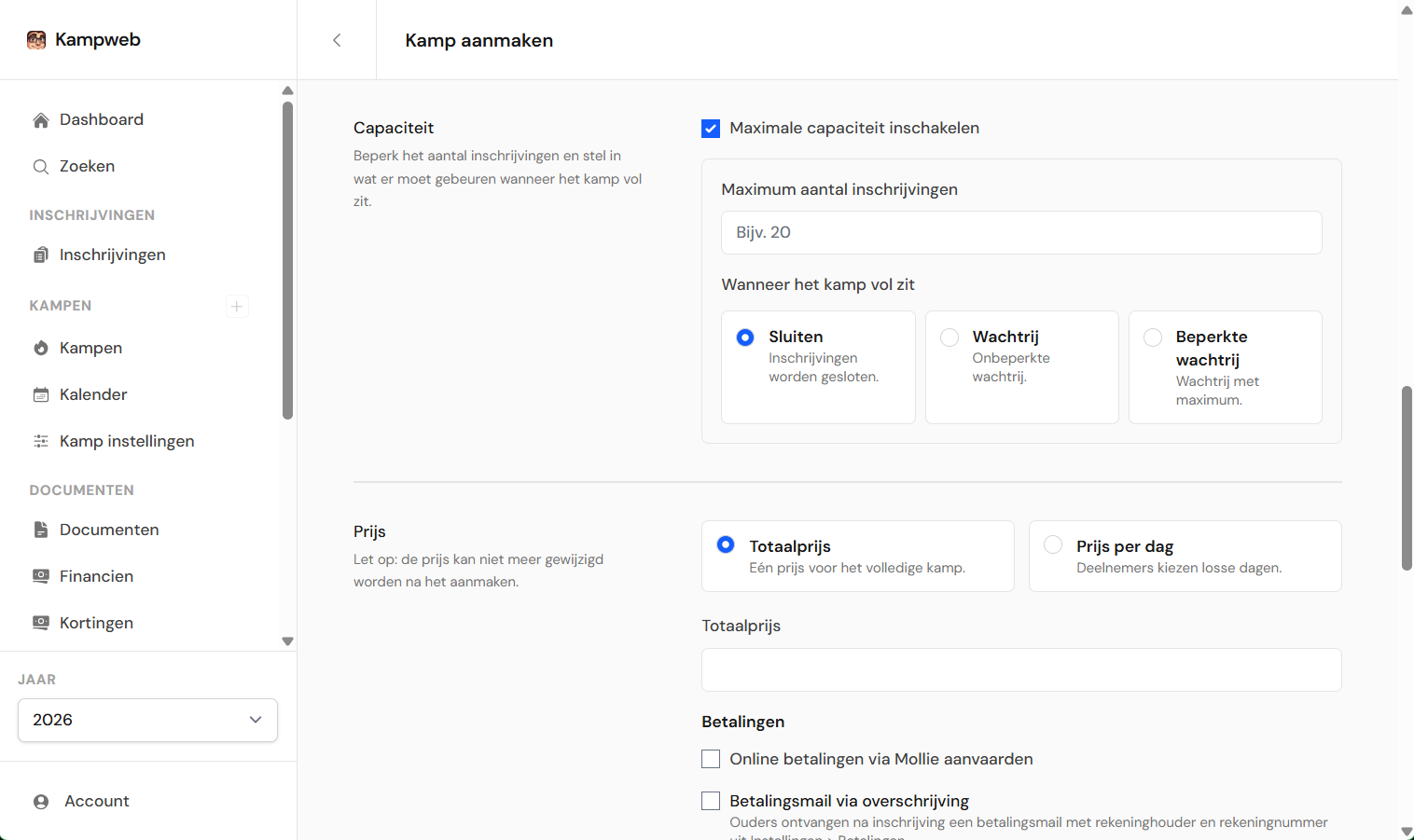
Als je een maximale capaciteit wil instellen, schakel je de optie "Maximale capaciteit inschakelen" aan. Vul dan het maximum aantal inschrijvingen in.
Kies wat er moet gebeuren wanneer het kamp vol zit:
- Sluiten — Inschrijvingen worden automatisch gesloten
- Wachtrij — Ouders kunnen zich op een onbeperkte wachtrij plaatsen
- Beperkte wachtrij — Wachtrij met een maximum aantal plaatsen
Als je geen capaciteitslimiet instelt, zijn er geen restricties op het aantal inschrijvingen.
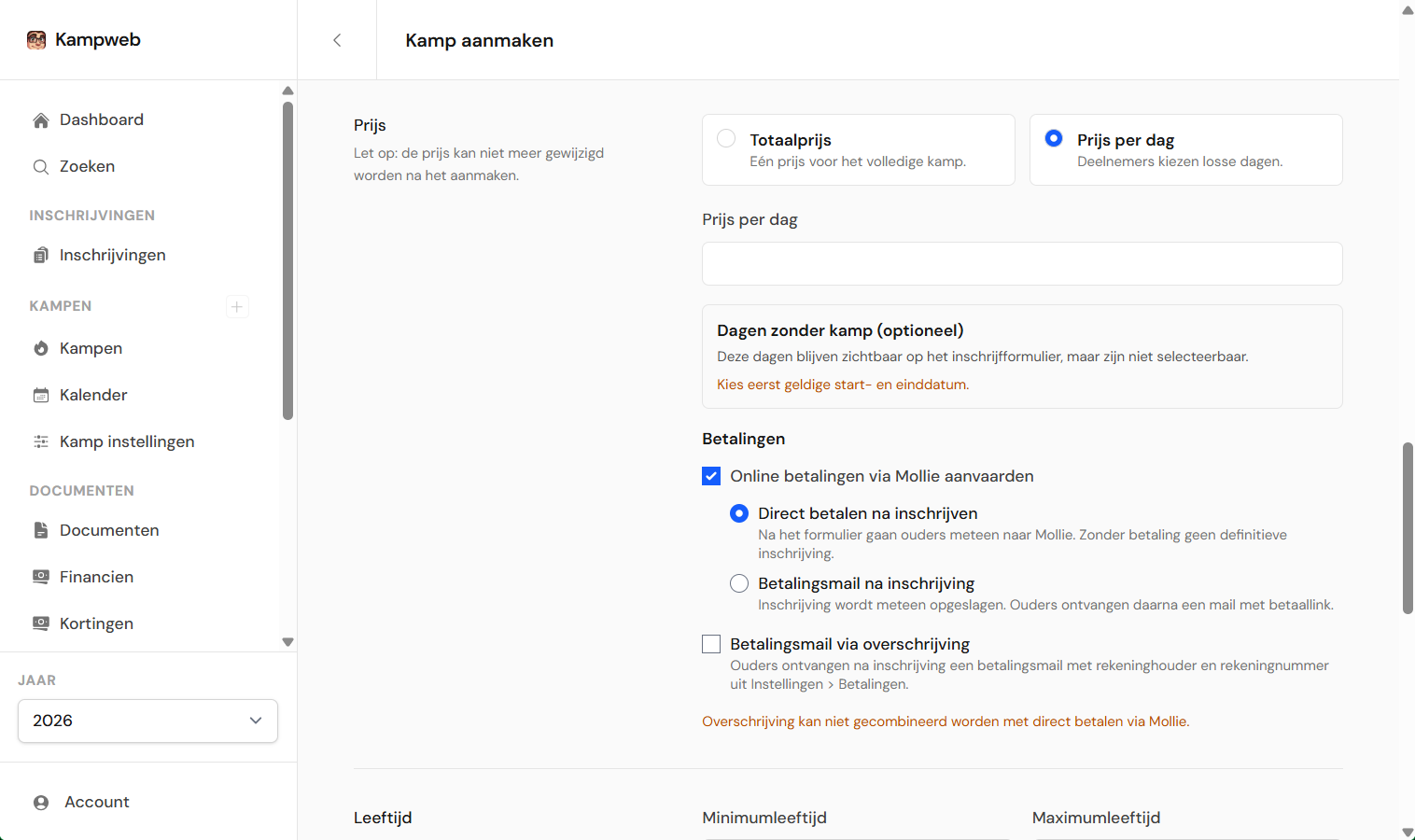
Stap 9 — Prijs en betalingen
Let op: de prijs kan niet meer gewijzigd worden nadat het kamp is aangemaakt.
Prijstype
Kies het prijstype dat van toepassing is:
- Totaalprijs — Eén vaste prijs voor het volledige kamp. Ouders betalen het volledige bedrag ongeacht welke dagen ze aanwezig zijn.
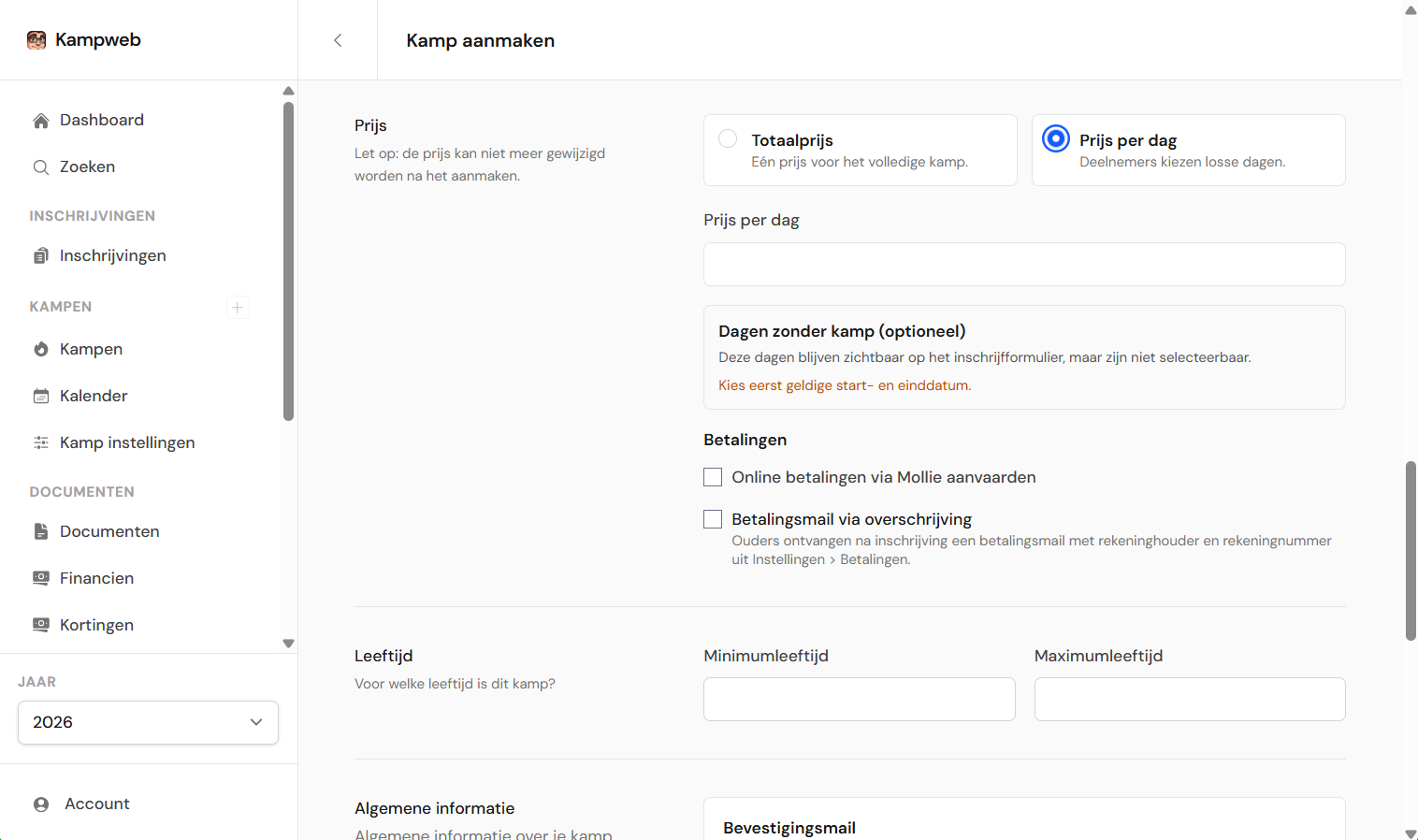
- Prijs per dag — Ouders kiezen welke dagen ze deelnemen en betalen per dag. Bij dit type kan je ook specifieke dagen uitsluiten (bijv. een dag zonder activiteit).
Vul het bedrag in euro's in (bijv. 125 voor €125,00 of 35 voor €35,00 per dag).
Dagen uitsluiten (enkel bij prijs per dag)
Als je prijs per dag kiest, verschijnt een lijst van alle kampdagen. Vink de vakjes aan van dagen die niet beschikbaar zijn voor inschrijving (bijv. een feestdag).
Betalingsopties
Je moet minstens één betalingsoptie activeren:
Online betalingen via Mollie (vereist Mollie API-sleutel in Instellingen)
Bij Mollie kies je ook het betalingsverloop:
- Direct betalen na inschrijven — Na het invullen van het formulier gaat de ouder meteen naar de Mollie-betaalpagina. De inschrijving is pas definitief na betaling.
- Betalingsmail na inschrijving — De inschrijving wordt meteen opgeslagen. De ouder ontvangt een mail met een betaallink. Als er 14 dagen voor de startdatum nog niet betaald is, wordt automatisch een betalingsherinnering gestuurd.
Betalingsmail via overschrijving (vereist IBAN in Instellingen → Betalingen)
Na inschrijving ontvangt de ouder een mail met het rekeningnummer en de rekeninghouder uit je betalingsinstellingen. Overschrijving kan niet gecombineerd worden met "Direct betalen via Mollie".
Opmerking: Als er nog geen betalingsinstellingen ingesteld zijn, toont de app een foutmelding en moet je eerst naar Instellingen → Betalingen gaan.
Voorschot (optioneel)
Als je niet het volledige bedrag in één keer wil innen, kan je een voorschot instellen. Ouders betalen dan eerst een deel bij inschrijving; het restbedrag innen ze zelf op de eerste kampdag of via een aparte overschrijving buiten het systeem.
De optie Voorschot inschakelen verschijnt zodra er minstens één betalingsoptie actief is (Mollie of overschrijving).
Soort voorschot:
- Percentage — het voorschot is een percentage van de totaalprijs. Vul een waarde in tussen 1 en 99 in (bijv.
10voor 10%). - Vast bedrag — het voorschot is een vast euro-bedrag (bijv.
30voor €30,00). Het bedrag moet kleiner zijn dan de totaalprijs.
Hoe werkt het voor de ouder?
| Betalingsoptie | Wat de ouder ziet |
|---|---|
| Mollie (direct betalen) | Na het formulier gaat de ouder meteen naar de Mollie-betaalpagina voor het voorschotbedrag. Na betaling is de inschrijving bevestigd. |
| Mollie (betalingsmail) | De ouder ontvangt een mail met een betaallink voor het voorschotbedrag. De mail legt uit dat dit enkel het voorschot is en dat het restbedrag later wordt verwacht. |
| Overschrijving | De ouder ontvangt een mail met het rekeningnummer en het te betalen voorschotbedrag. De mail vermeldt ook het restbedrag en wanneer dat verschuldigd is. |
Belangrijk: het systeem int het restbedrag niet automatisch. Dat regelt u zelf op de eerste kampdag of via een aparte afspraak. Kampweb registreert wel het volledige bedrag intern, zodat u als organisator altijd het totaaloverzicht hebt.
Stap 10 — Leeftijdsgrenzen
Vul de minimumleeftijd en maximumleeftijd in voor dit kamp (in jaren). Beide velden zijn verplicht. Je mag ook halve jaren invullen (bijv. 2,5), handig voor kampen met een fijnmazige leeftijdsindeling bij de allerjongsten.
Voorbeeld: voor een kamp voor kinderen van 8 tot 12 jaar vul je 8 en 12 in.
Leeftijd hard afdwingen (optioneel)
Standaard zijn de leeftijdsgrenzen enkel informatief: ze staan op de kampkaart en detailpagina, maar een ouder kan een kind toch inschrijven buiten die grenzen. Zet Leeftijd hard afdwingen aan om dit echt te controleren: een kind waarvan de leeftijd (berekend uit de geboortedatum) buiten de min./maximumleeftijd valt, kan dan niet inschrijven.
Zet je deze optie aan, dan wordt het geboortedatum-veld op het inschrijvingsformulier automatisch verplicht en vergrendeld (het kan niet verwijderd worden), zodat de controle altijd kan gebeuren.
Stap 11 — Extra opties
Bevestigingsmail
Als Bevestigingsmail sturen aangevinkt is, ontvangen ouders automatisch een bevestigingsmail na hun inschrijving. Hiervoor wordt automatisch een verplicht e-mailveld toegevoegd aan het inschrijvingsformulier.
Let op: Als je betalingen via mail (Mollie of overschrijving) hebt ingesteld, moet de bevestigingsmail aangevinkt zijn — anders kan de betalingsmail niet verstuurd worden.
Mutualiteitsattesten
Activeer Mutualiteitsattesten kunnen downloaden als je na het kamp attesten wil genereren voor de mutualiteit van de deelnemers. Wanneer je dit aanzet:
- Wordt een verplicht mutualiteitveld toegevoegd aan het inschrijvingsformulier
- Moet je de beoefende sporten invullen (bijv. "voetbal, zwemmen, atletiek")
De beoefende sporten zijn vereist door de mutualiteitsorganisaties voor de attest-generatie.
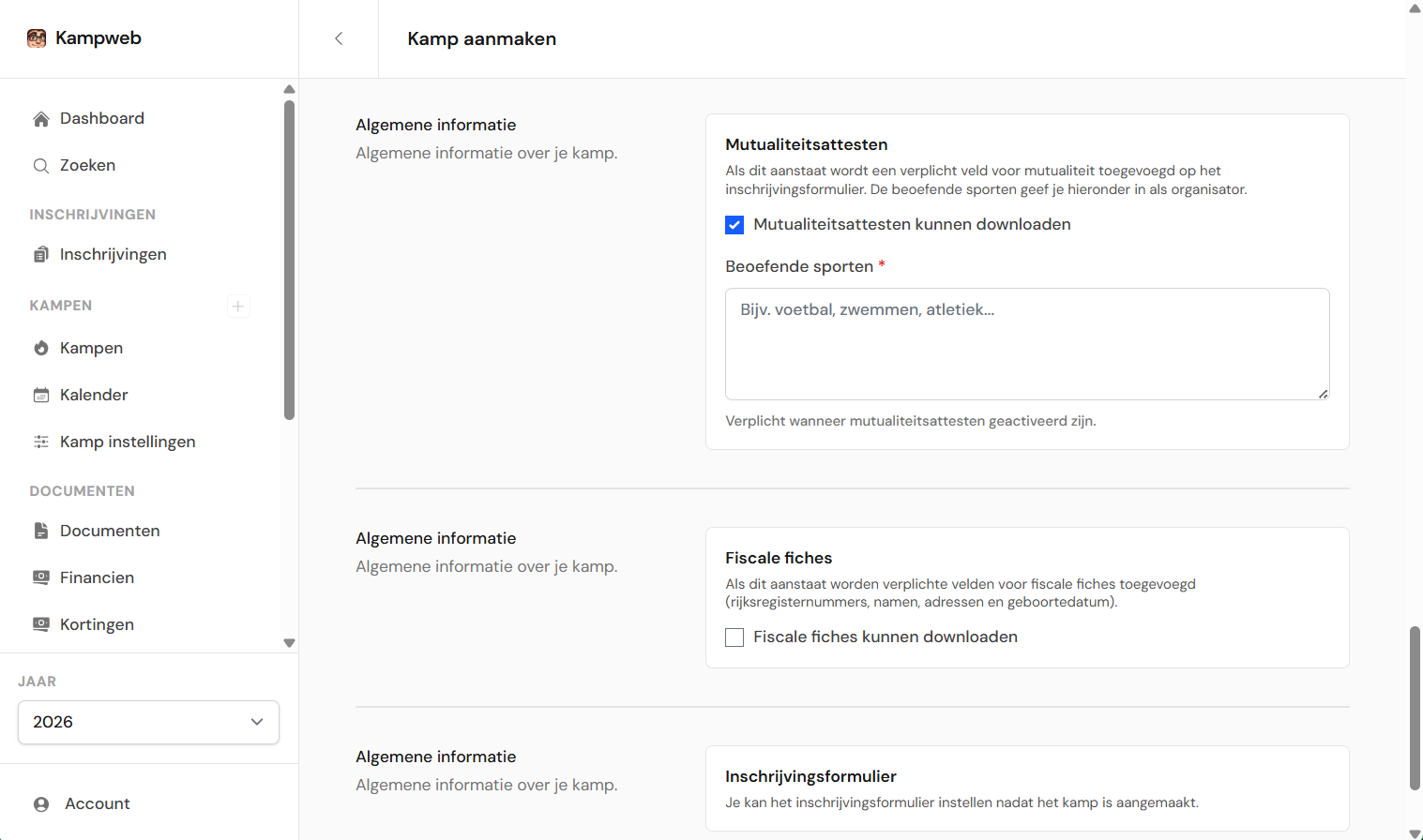
Fiscale fiches
Activeer Fiscale fiches kunnen downloaden als je fiscale fiches nodig hebt voor je boekhouding. Hiermee worden de volgende velden verplicht in het inschrijvingsformulier:
- Rijksregisternummers (kind én ouder)
- Naam en adres (kind én ouder)
- Geboortedatum
Deelname-attest
Werkt jouw organisatie met een eigen deelname-attest (een bewijs van deelname, los van de mutualiteit of de fiscus)? Dan zie je de optie Deelname-attest kunnen downloaden. Activeer ze om per kind of voor het hele kamp een ingevuld attest te kunnen downloaden via Documenten. Er worden geen extra velden verplicht op het inschrijvingsformulier.
Deze optie is enkel zichtbaar als er voor je organisatie een deelname-attest-sjabloon werd ingesteld. Nog geen sjabloon? Neem contact op.
Stap 12 — Extra's (optioneel)
Met extra's bied je optionele bijboekingen aan die ouders bij het inschrijven kunnen aanvinken, zoals een warme maaltijd, voor- en naopvang of een kamp-T-shirt. De prijs van een extra komt bovenop de kampprijs.
Klap de sectie Extra's open en klik op + Extra toevoegen. Per extra vul je in:
- Naam — bijvoorbeeld "Warme maaltijd"
- Beschrijving (optioneel) — een korte toelichting die ouders bij het aanvinken zien
- Prijs — het bedrag in euro's dat bij de kampprijs wordt opgeteld
Hoe werkt het voor de ouder? Op het inschrijvingsformulier verschijnt een lijst met je extra's, elk met naam, beschrijving en prijs. De ouder vinkt aan wat hij wil bijboeken; het totaalbedrag (en een eventueel voorschot) wordt automatisch mee berekend. De gekozen extra's staan ook vermeld in de bevestigingsmail.
Tip: In tegenstelling tot de datum en de kampprijs kan je extra's wél nog aanpassen nadat het kamp is aangemaakt, via Acties → Wijzigen. Reeds gedane inschrijvingen behouden daarbij de extra's en prijzen zoals ze waren op het moment van inschrijven.
Stap 13 — Geavanceerde instellingen: kamp vergrendelen (optioneel)
Klap Geavanceerde instellingen open onderaan het formulier om een toegangscode in te stellen. Zo vergrendel je het kamp: bezoekers zien het gewoon staan in de kampenlijst, maar moeten eerst de juiste code invullen voor ze de details kunnen bekijken en zich kunnen inschrijven.
Dit is bijvoorbeeld handig om een kamp eerst enkel toegankelijk te maken voor een beperkte groep (bijv. leden die de code via mail ontvingen), voor je het later openbaar maakt.
Laat het wachtwoordveld leeg voor een gewoon, openbaar kamp — dit is de standaardinstelling.
Een bezoeker die de juiste code invult, hoeft die nadien niet opnieuw in te typen: de browser onthoudt de code voor dat kamp.
Stap 14 — Kamp opslaan
Klik onderaan op Kamp aanmaken om het kamp op te slaan. Kampweb controleert alle velden en toont eventuele fouten. Los die op en klik opnieuw op de knop.
Na het opslaan word je automatisch doorgestuurd naar het kampenoverzicht.
Na het aanmaken
Kamp bekijken
Na het aanmaken verschijnt het kamp in het overzicht. Klik op een kamp om de detailpagina te openen. Hier zie je een samenvatting van alle ingevulde gegevens.
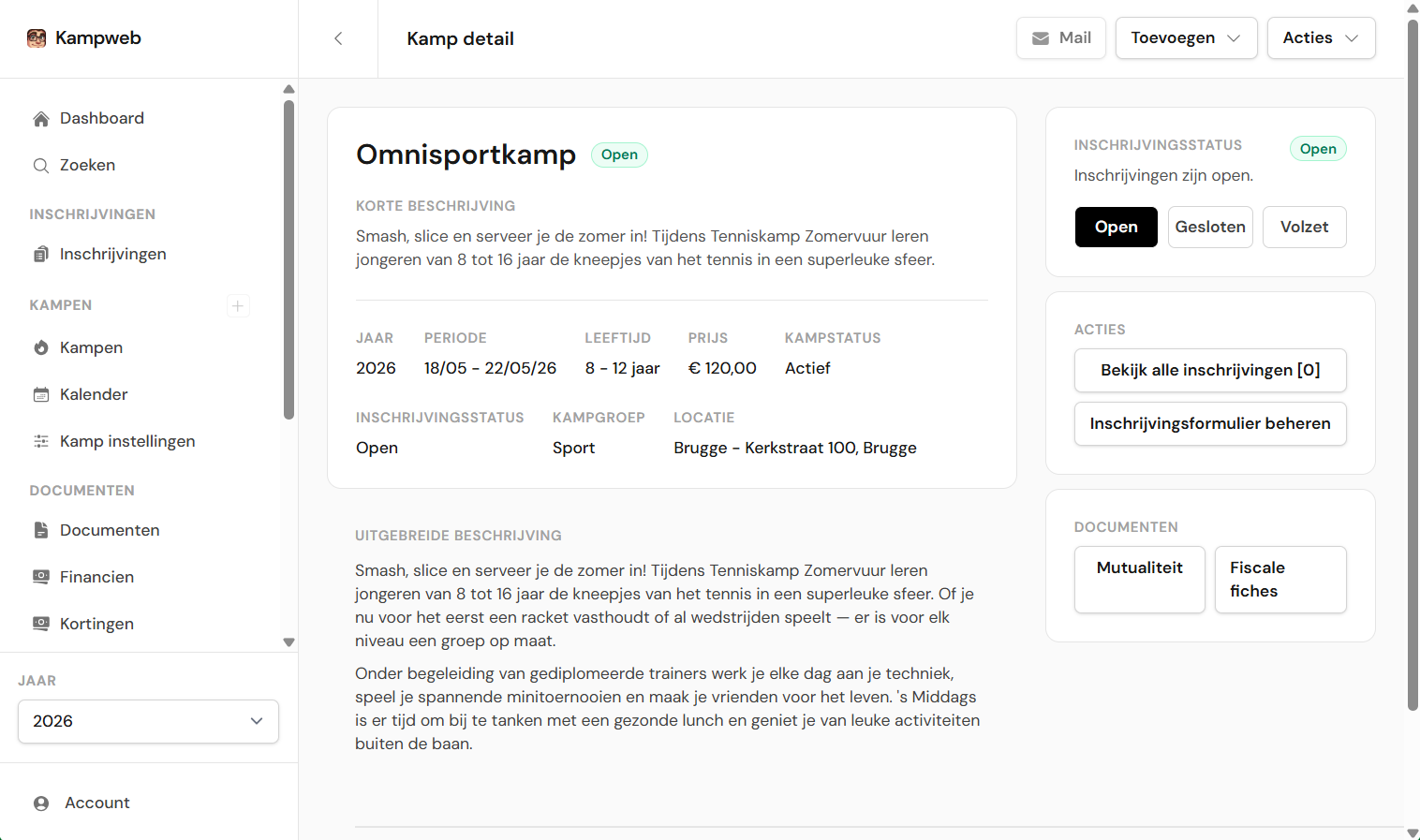
Inschrijvingsstatus wijzigen
Op de detailpagina kan je de inschrijvingsstatus rechtstreeks aanpassen via de drie knoppen in de zijbalk: Open, Gesloten of Volzet. Je hoeft het kamp niet te bewerken om de status te wijzigen.
Zodra je de status op Open zet, kunnen ouders zich inschrijven via de inschrijvingslink.
Inschrijvingsformulier instellen
Via de knop Inschrijvingsformulier beheren op de detailpagina ga je naar de formuliereditor. Bij een nieuw kamp bevat het formulier standaard al alle gangbare velden (naam, adres, medische gegevens, noodcontact, …). Je kan:
- Velden toevoegen, verwijderen of herordenen
- Velden verplicht of optioneel maken
- Extra velden toevoegen (tekstveld, keuzelijst, selectievakje, …)
Gegevens bewerken
Wil je gegevens aanpassen na het aanmaken? Klik rechtsboven op Acties → Wijzigen. Let op: datum en prijs kunnen niet meer gewijzigd worden. Extra's, de toegangscode en de andere instellingen kan je wél nog toevoegen, aanpassen of verwijderen.
Kamp kopiëren naar volgend jaar
Via Acties → Kopiëren kan je alle instellingen van een bestaand kamp kopiëren naar een nieuw kamp voor een ander jaar. Handig als je elk jaar gelijkaardige kampen organiseert.